
Jak začít s mobilním telefonem — praktický návod
Základní kroky pro úplné začátečníky. Dozvíte se, jak zapnout telefon, najít aplikace a posílat zprávy.

Naučte se bezpečně ukládat své fotografie do cloudu a snadno je sdílet s rodinou bez rizika jejich ztráty.

Fotografie jsou vzpomínky. Každá jediná je důležitá — narození vnučky, výlet do přírody, setkání s přáteli. A víte, co se stane? Telefon se pokazí, ztratíte ho, nebo ho omylem vymažete. To není jen nepříjemné — je to katastrofa.
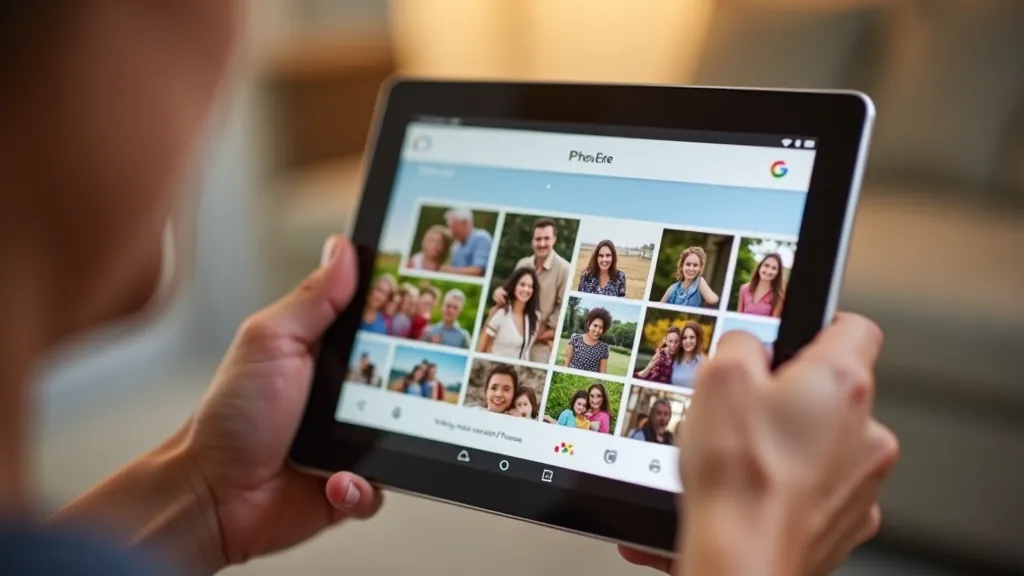
Google Fotky řeší přesně tohle. Je to bezplatná aplikace, která si vaše fotografie automaticky zálohuje do cloudu — to znamená na bezpečné servery na internetu. Vaše fotky jsou pak vždycky k dispozici, ať se stane čemukoli. Navíc je můžete snadno sdílet s rodinou bez složitého posílání emailů či textů.
Tady vám ukážeme, jak na to. Krok za krokem. Nebojte se — není to těžké.
Nejdřív si aplikaci nainstalujete. Pokud máte Android (ty modré a zelené telefony), jde to snadněji. Pokud máte iPhone (ten bílý s jablkem), je to také jednoduché — akorát trochu jinak.
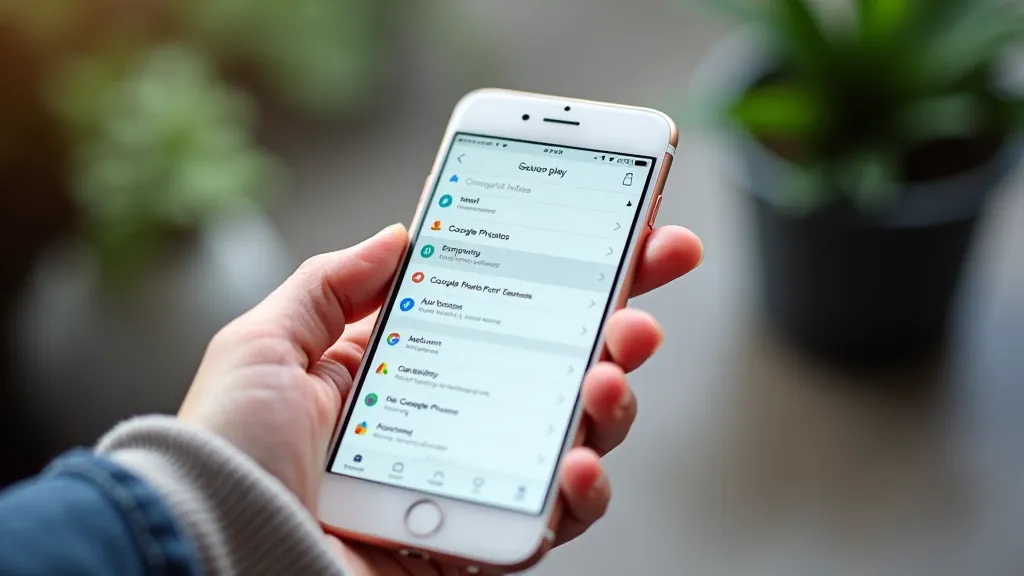
Na Androidu hledejte ikonu "Play Store" (modrá ikonka s trojúhelníkem). Na iPhonu hledejte "App Store" (modrá ikonka s bílým čtvercovým logem).
Do vyhledávacího pole zadejte "Google Fotky". Měla by se objevit aplikace s barvitou ikonkou — fotografie v barvách duhy.
Tlačítko "Nainstalovat" se změní na "Otevřít". Počkejte, až se aplikace nainstaluje — může to chvíli trvat.
Když otevřete aplikaci, požádá vás o přihlášení. Použijte svůj Gmail (email od Googlu). Pokud nemáte, můžete si ho vytvořit — stačí vám jméno a heslo.
Teď přichází ta důležitá část — aby se vám fotky automaticky zálohovali. Kdyby se vám telefon pokazil, všechny fotky zůstanou bezpečné v cloudu.
Otevřete aplikaci Google Fotky. V levém horním rohu uvidíte tři čáry (tři vodorovné čárky). Klikněte na ně. Pak jděte na "Nastavení". Hledejte "Zálohování a synchronizace" a zapněte ji. Od teď se všechny nové fotky automaticky zálohují.
Fotky z vašeho telefonu se budou nahrávat samy — stačí, aby telefon měl připojení k internetu. Můžete být na WiFi doma, nebo na 4G. Není to těžké. Je to vlastně jednoduché.
Bezpečné uložení — fotky jsou chráněny jako v trezoru
Automatické zálohování — nemusíte dělat nic ručně
Přístup odkudkoli — fotky vidíte na kterémkoli zařízení
Nejlepší je, když můžete fotky snadno sdílet s vnučkou, synem nebo dcerou. Nemusíte je posílat jednotlivě emailem — to by trvalo věčnost. Google Fotky to zvládají lépe.
Klikněte na fotku, kterou chcete sdílet. V pravém horním rohu uvidíte tlačítko "Sdílet" (ikonka s šipkou). Klikněte na něj. Pak můžete poslat odkaz přátelům — stačí, aby klikli na ten odkaz a fotku vidí. Nemusíte nikomu nic instalovat.
"Trvalo mi jen pár minut, abych si to nastavila. Teď posílám fotky vnučkám jednoduše — ony je vidí hned. Už neposílám ty obrovské emaily."
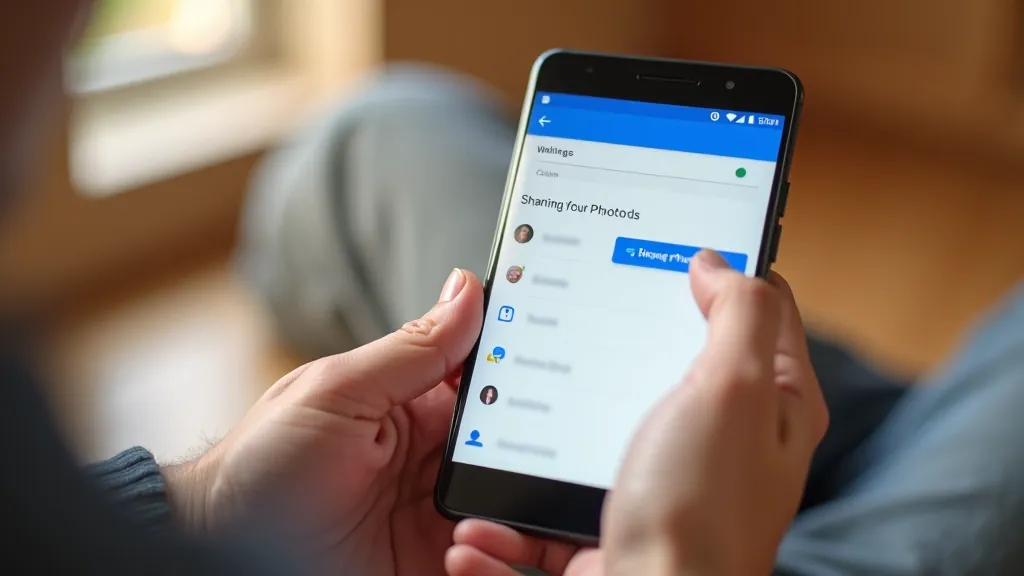
Google Fotky umí fotky prohledávat. Zadejte "pláž" nebo "rodina" a aplikace vám najde všechny fotky s těmito věcmi. Je to kouzelné.
Fotky si můžete organizovat do alb — například "Rodina 2026" nebo "Dovolená". Bude to pak přehlednější a snazší je sdílet.
Máte v Google Fotkách jednoduché nástroje na úpravu — můžete upravit jas, barvy, nebo oříznout fotku. Zkuste to!
Vaše fotky jsou v bezpečí za heslem. Používejte silné heslo — ne "1234" nebo "heslo". Vymyslete něco, co si zapamatujete, ale co druzí neuhodnou.
Google Fotky není nic složitého. Je to jen aplikace, která si vašich fotek pohlídá. Stáhněte si ji, přihlaste se, zapněte zálohování — a hotovo. Od teď jsou vaše fotky v bezpečí.
A když chcete fotky sdílet s rodinou? Klikněte na fotku, klikněte na sdílení, pošlete odkaz. Není to těžké. Zkuste to dnes.
Chcete se naučit více o práci s aplikacemi? Podívejte se na další články v naší příručce pro seniory.
Zpět na všechny článkyTento článek je poskytován pouze pro vzdělávací účely. Jde o průvodce bezpečným používáním aplikace Google Fotky. Google a její služby se mohou v průběhu času měnit. Pokud máte specifické otázky o vaší situaci, obraťte se přímo na podporu Googlu nebo na profesionála, který vám s technologií pomáhá. Autoři tohoto článku nejsou právně či finančně odpovědni za jakékoli změny v aplikaci nebo za problému, které mohou nastat.