Jak začít s mobilním telefonem — praktický návod
Základní kroky pro úplné začátečníky...
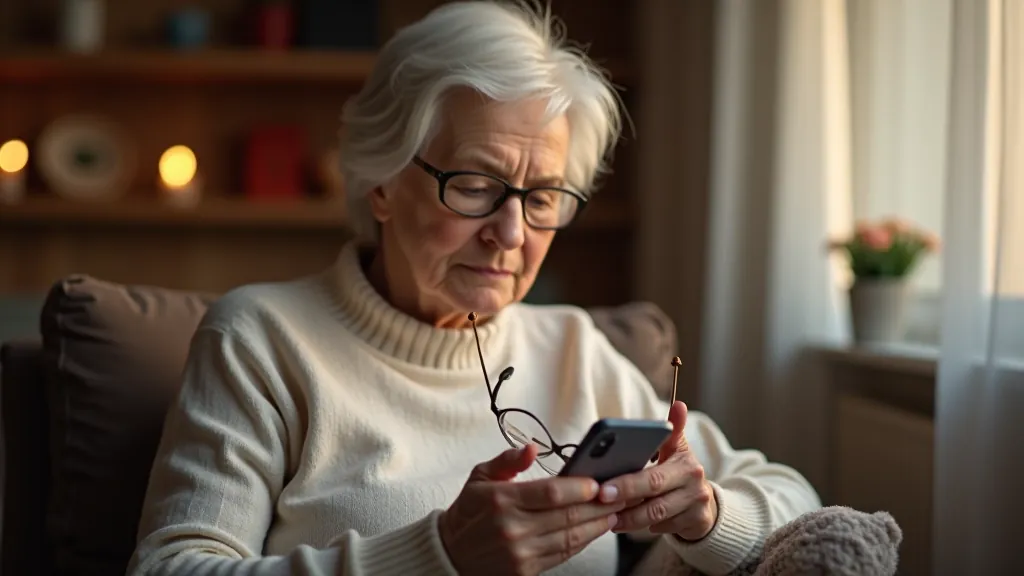
Jednoduché způsoby, jak si aplikace přizpůsobit — zvětšit písmo, zesílit barvy a usnadnit si tak čtení.

Nechcete mít práci s telefonem. Chcete, aby se vám aplikace jednoduše používaly. To je přesně důvod, proč jsou nastavení dostupnosti tady — aby se každý cítil pohodlně při čtení, psaní nebo interakci se svojím zařízením.
Víte, jak je to, když přečtete několik řádků a oči vám unavují? Nebo když máte problémy rozlišit barvy na displeji? Nastavení dostupnosti řeší právě tyhle věci. Nejde o nic složitého — jde o to, aby se vám používání aplikací líbilo.
Důležité: Všechny moderní aplikace mají nastavení dostupnosti. Nejčastěji se nacházejí v Nastavení nebo Předvolby. Nemusíte nic instalovat ani se ničeho obávat — vše je už v aplikaci.
Nejjednodušší řešení je zvětšit velikost písma přímo v aplikaci. Každá aplikace to řeší trochu jinak, ale princip je vždy stejný. Pojďme se podívat na konkrétní kroky.
V mnoha aplikacích najdete menu s ikonou hamburger (tři čárky) v horním rohu nebo dolním rohu. Klikněte na ni a hledejte položku Nastavení, Předvolby nebo Možnosti.
Klikněte na Dostupnost, Vzhled nebo Obsah. Různé aplikace to pojmenovávají jinak. Pokud se vám něco nezdá, zkuste prohledat menu a hledejte slova jako Písmo, Velikost nebo Zoom.
Objeví se posuvník, kterým můžete upravit velikost textu. Obvykle vidíte malé a velké písmeno jako vodítko. Posuňte posuvník doprava pro větší text, doleva pro menší. Většina aplikací vám ukáže náhled, jak bude text vypadat.
Obvykle se nastavení uloží automaticky. Pokud se vám text líbí, prostě zavřete menu. Pokud vám text stále není dost velký, zkuste posuvník posunout ještě dále.
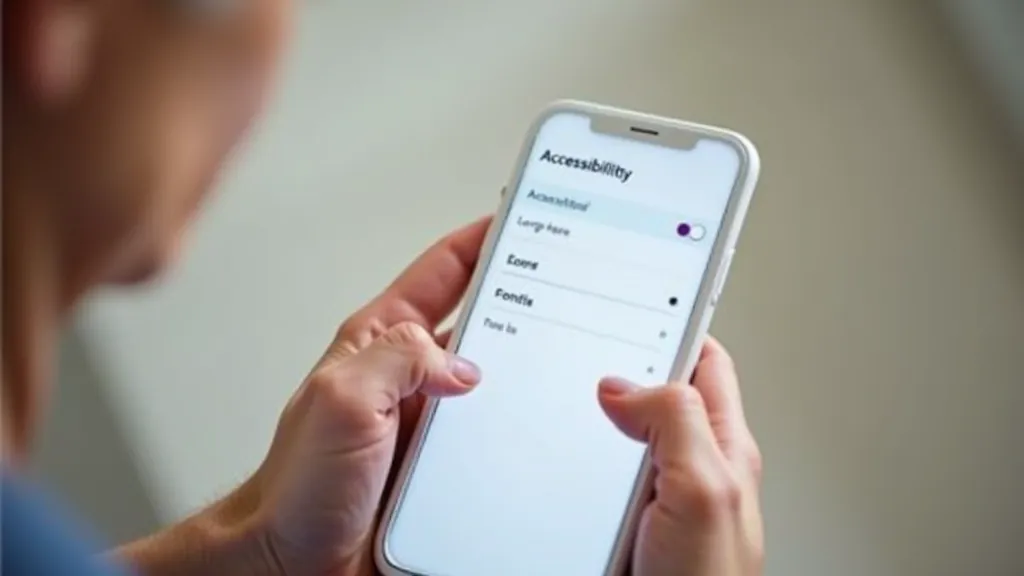
Někdy není problém jen velikost písma. Když máte problémy rozlišit barvy nebo se vám text splývá s pozadím, pomůže vám nastavení kontrastu. To znamená zvýšit rozdíl mezi barvou textu a barvou pozadí.
Třeba když je text tmavě šedý na tmavě modrém pozadí — to se čte hůře. Když je ale text čistě bílý na čistě černém pozadí — to je mnohem jasnější. To je právě kontrast, o kterém mluvíme.
V Nastavení hledejte položku Barvy, Kontrast nebo Tmavý režim. Mnoho aplikací nabízí „Tmavý režim" — to je nastavení, které změní pozadí na tmavé a text na světlý. Pro spoustu lidí je to příjemněji pro oči, zvláště večer.
Jiné aplikace mají možnost „Vysoký kontrast" — to dělá barvy ostřejší a výraznější. Zkuste obě možnosti a podívejte se, co se vám líbí víc.
Pokud máte problémy s očima, zkuste nejdříve tmavý režim. Je to často nejrychlejší řešení. Text na tmavém pozadí je snazší čitelný a méně únavný pro oči.
Začněte s mírným zvětšením textu. Příliš velký text znamená, že se na displej vejde méně obsahu najednou. Najděte si správný kompromis.
Když zvětšujete text, udělejte to krok za krokem. Čtěte chvíli a podívejte se, jak vám to vyhovuje. Pak můžete upravit dál, pokud je to potřeba.
Všechny aplikace mají trochu jiné nastavení. Věnujte chvíli prozkoumávání menu — často tam najdete funkce, které vám usnadní život. Nemusíte bát instalovat nic navíc.
Digitální nastavení nestačí vždy. Pokud máte silné brýle, zvětšovací brýle nebo lupu, máte vždy zálohu. Kombinace digitálního nastavení a fyzických pomůcek často funguje nejlépe.
Správné osvětlení je stejně důležité jako nastavení na telefonu. Čtěte v místnosti s dostatečným světlem. Neseďte v temnině — to všechny oči unavuje.
Ne ve všech, ale v nejčastěji používaných aplikacích ano. Staré nebo méně populární aplikace nemusejí toto nastavení podporovat. Pokud v nějaké aplikaci toto nastavení nenajdete, zkuste si v telefonu nastavit obecné zvětšení textu — to ovlivní víc aplikací najednou.
Liší se podle aplikace. Některé aplikace nabízejí zvětšení až na 200 procent původní velikosti. Pokud vám ani to nestačí, zkuste kombinaci — zvětšete text v aplikaci a pak ještě zvětšete v nastavení telefonu samotného.
Zkuste otočit telefon do režimu na šířku — někdy se menu lépe vejde. Nebo hledejte lištou menu, kterou můžete posouvat. Pokud si stále nevíte rady, zeptejte se někoho z rodiny nebo přátel — nebudou si dělat těžkou hlavu s pomocí.
Ne. Zvětšení textu nijak neovlivní rychlost aplikace. Prostě se změní, jak velký text vidíte. Aplikace běží stejně rychle jako dříve.
Záleží na aplikaci. Některé aplikace mají možnost změnit font (typ písma), jiné ne. Zkuste v Nastavení hledat položku Font nebo Písmo. Pokud ji nenajdete, je to znamení, že tato aplikace tuto možnost nemá.
Nastavení dostupnosti nejsou nic, čeho by se měl bát. Jsou tady proto, aby vám používání aplikací dělalo radost a ne nepříjemnost. Chvíli si vezměte na to, aby ste si všechno správně nastavili — pak bude vše fungovat přesně tak, jak potřebujete.
Pamatujte si, že nejste sami. Mnoho lidí používá tato nastavení a aplikace jsou navrženy tak, aby je zvládly. Nemusíte se cítit, že něco „nedělá správně" — naopak, používáte aplikaci přesně tak, jak vám nejlépe vyhovuje. To je správný přístup.
Pokud si budete s něčím delší dobu dělat starosti, nespěchejte. Vezměte si čas, zkuste různé možnosti a najděte si to, co vám vyhovuje nejlépe. Neboť ono to nakonec všechno klapne — a pak si užijete čtení zpráv bez bolesti očí a bez stresu.
Tato příručka je určena pouze k informačním a vzdělávacím účelům. Všechny aplikace se neustále vyvíjejí a jejich nastavení se mohou měnit. Konkrétní kroky v přesné aplikaci, kterou používáte, se mohou lišit od popisu v tomto článku. Pokud máte zdravotní problémy s viděním, doporučujeme konzultovat oftalmologa. Všechny informace jsou poskytovány v souladu se standardy dostupnosti, ale nemáme záruku, že budou vyhovovat všem situacím.